
Créer un portefeuille
MoneyPeak vous offre quatre façons différentes de configurer votre portefeuille — de la synchronisation automatique avec votre courtier à la saisie manuelle. Choisissez la méthode qui vous convient le mieux selon votre situation.
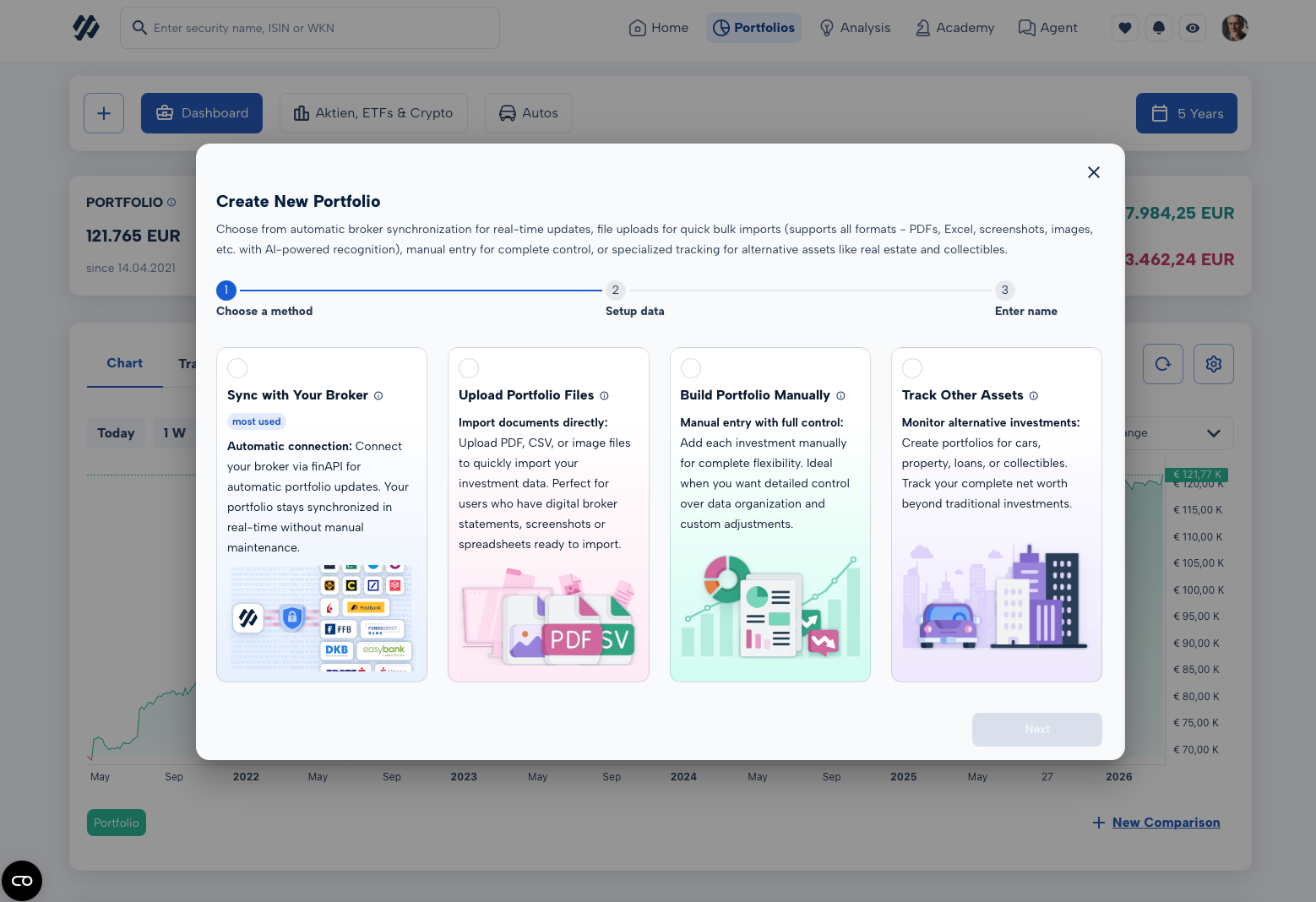
Synchronisation automatique
L'option la plus pratique : connectez votre courtier ou votre banque directement à MoneyPeak via FinAPI. Une fois connecté, vos positions, transactions et soldes sont importés en temps réel — sans aucune intervention manuelle.
Comment configurer
- Cliquez sur le bouton + en haut de la vue d'ensemble du portefeuille.
- Sélectionnez « Connecter un courtier / une banque ».
- Trouvez votre courtier dans la liste et suivez le processus d'authentification FinAPI.
- MoneyPeak importe vos positions automatiquement et les maintient à jour.
Téléchargement de fichier
Vous avez un relevé de portefeuille en PDF, un export CSV de votre courtier ou une capture d'écran ? Importez-le simplement — notre IA analyse le document et construit votre portefeuille automatiquement.
Formats supportés
- PDF – relevés de portefeuille, certificats fiscaux annuels
- CSV / XLSX – exports de courtiers, tableurs personnalisés
- Images – captures d'écran (PNG, JPG, WEBP)
Comment procéder
- Cliquez sur le bouton + dans la vue d'ensemble du portefeuille.
- Sélectionnez « Importer un fichier ».
- Déposez votre document dans la zone d'importation ou sélectionnez-le depuis votre appareil.
- Vérifiez les positions détectées et confirmez l'import.
Saisie manuelle
Un contrôle total dès le départ : créez un portefeuille vide et ajoutez vos positions une par une. Vous définissez vous-même le titre, la date d'achat, le prix d'achat et le nombre de parts.
Comment procéder
- Cliquez sur le bouton + dans la vue d'ensemble du portefeuille.
- Sélectionnez « Créer manuellement » et donnez un nom à votre portefeuille.
- Recherchez un titre (action, ETF, cryptomonnaie, etc.).
- Saisissez la date d'achat, le prix et la quantité, puis enregistrez la position.
- Répétez les étapes 3 à 4 pour chaque position supplémentaire.
Autres actifs
MoneyPeak va bien au-delà du suivi d'actions. Vous pouvez également suivre l'immobilier, les véhicules, les prêts, les métaux précieux et les objets de collection — pour une vision complète de votre patrimoine net total.
Classes d'actifs supportées
- Immobilier – appartements, maisons, terrains
- Véhicules – voitures, motos, bateaux
- Prêts & dettes – crédits immobiliers, prêts à tempérament
- Métaux précieux & matières premières – or, argent, platine
- Objets de collection – art, montres, sneakers, cartes à collectionner
Comment procéder
- Cliquez sur le bouton + dans la vue d'ensemble du portefeuille.
- Sélectionnez « Autre actif ».
- Choisissez la catégorie, puis saisissez un nom, la valeur actuelle et les détails optionnels.
- L'actif apparaît dans votre vue d'ensemble du patrimoine net total.